
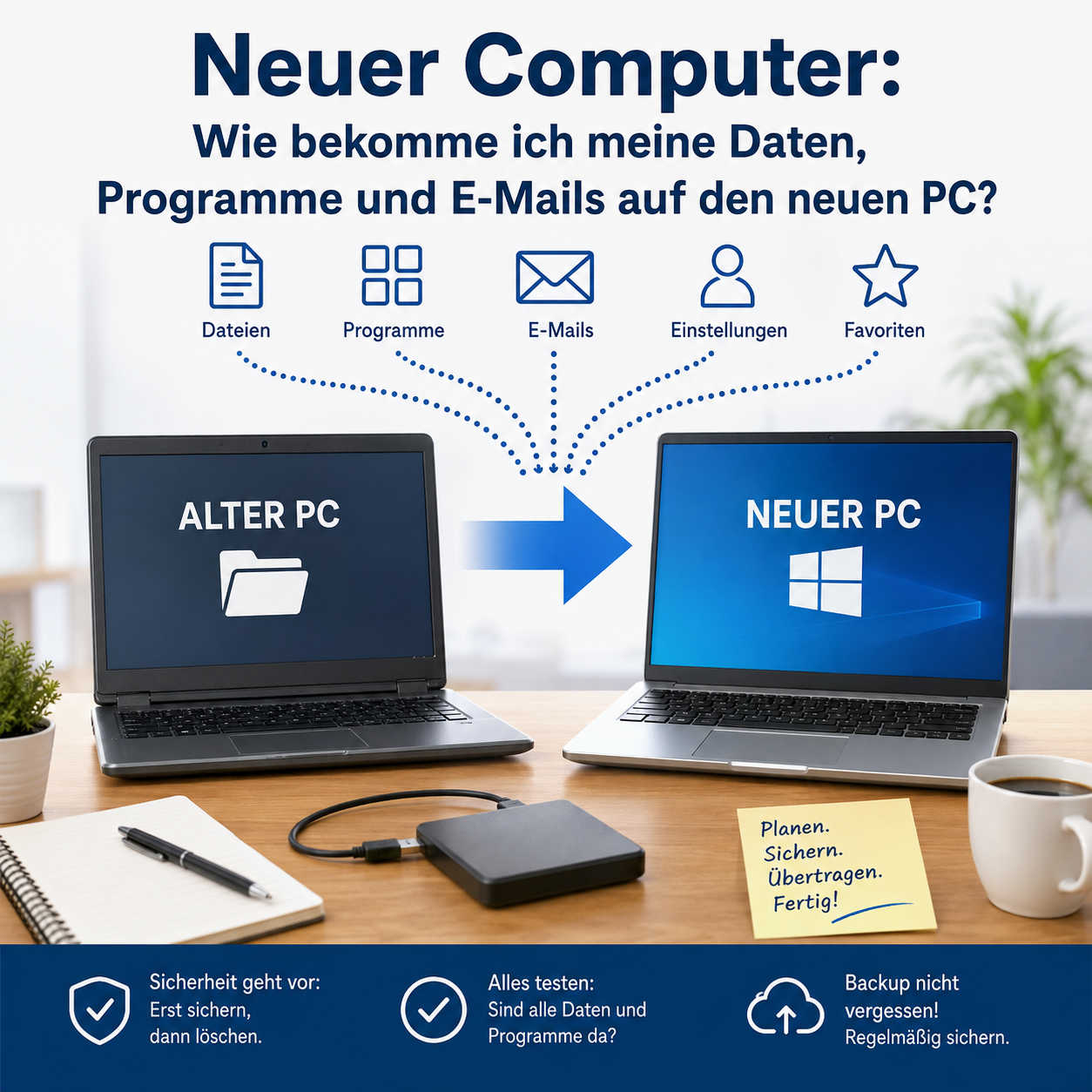
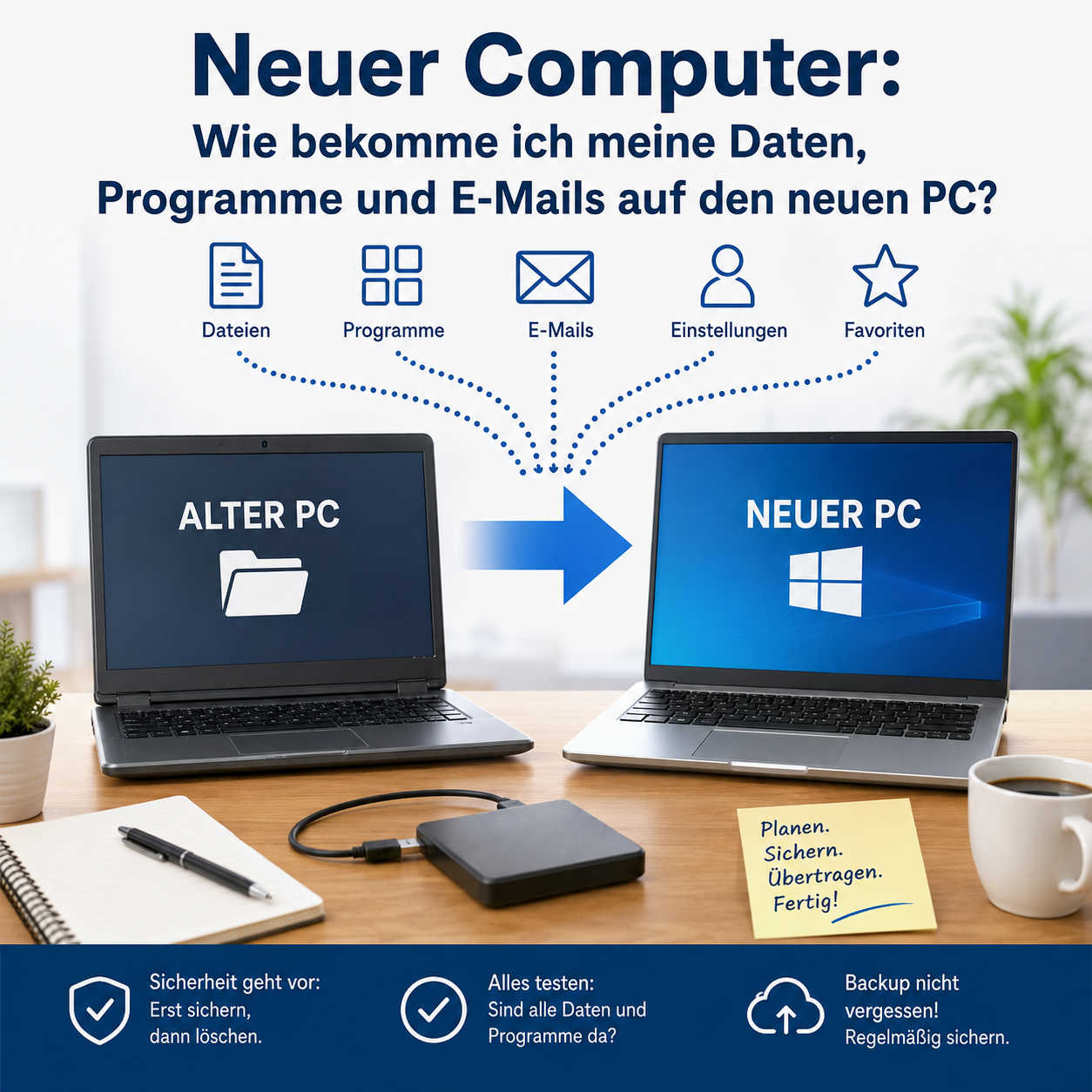

Neuer Computer: Wie bekomme ich meine Daten, Programme und E-Mails auf den neuen PC?
Ein neuer Computer ist eigentlich etwas Schönes: Er ist schneller, leiser und bietet meist deutlich mehr Leistung als das alte Gerät. Doch spätestens nach dem ersten Einschalten stellt sich eine wichtige Frage:
Wie bekomme ich meine Daten, Programme, E-Mails und persönlichen Einstellungen vom alten Computer auf den neuen PC?
Fotos, Dokumente und andere Dateien lassen sich meistens relativ einfach übertragen. Bei Programmen, E-Mail-Konten, Passwörtern und speziellen Einstellungen sieht es jedoch anders aus. Wer hier einfach alle Ordner vom alten auf den neuen Computer kopiert, erlebt häufig eine unangenehme Überraschung.
Wir erklären, worauf Sie beim Umzug auf einen neuen Windows-PC achten sollten.
1. Vor dem Umzug: Den alten Computer nicht vorschnell löschen
Der wichtigste Tipp zuerst:
Löschen oder entsorgen Sie Ihren alten Computer erst, wenn Sie sicher sind, dass auf dem neuen PC wirklich alles vorhanden ist und funktioniert.
Vor dem Umzug sollte zunächst geprüft werden, welche Daten und Programme tatsächlich benötigt werden. Dazu gehören beispielsweise:
Dokumente, Rechnungen und PDF-Dateien
Fotos und Videos
Musik
Dateien auf dem Desktop
Inhalte des Download-Ordners
E-Mail-Konten und eventuell lokal gespeicherte E-Mails
Browser-Favoriten und gespeicherte Passwörter
installierte Programme
Lizenzschlüssel und Zugangsdaten
Drucker und Scanner
spezielle Einstellungen und Vorlagen
Daten von Buchhaltungs-, Banking- oder anderen Fachprogrammen
Gerade bei Computern, die bereits mehrere Jahre genutzt wurden, befinden sich wichtige Dateien häufig an Stellen, an die man zunächst gar nicht denkt.
2. Persönliche Dateien auf den neuen PC übertragen
Dokumente, Bilder, Videos und andere persönliche Dateien können auf verschiedene Arten übertragen werden.
Externe Festplatte oder USB-Speicher
Eine klassische und zuverlässige Möglichkeit ist eine externe Festplatte oder ein ausreichend großer USB-Stick. Die benötigten Daten werden zunächst vom alten Computer auf das Speichermedium kopiert und anschließend auf den neuen PC übertragen.
Das hat einen zusätzlichen Vorteil: Die externe Festplatte kann danach direkt als Grundlage für eine Datensicherung verwendet werden.
Über das Netzwerk
Befinden sich beide Computer im gleichen Heim- oder Firmennetzwerk, können die Daten auch direkt zwischen den Geräten übertragen werden. Bei größeren Datenmengen ist eine Verbindung per Netzwerkkabel häufig schneller und stabiler als eine Übertragung über WLAN.
Über einen Cloud-Speicher
Wer beispielsweise OneDrive verwendet, hat es häufig besonders einfach. Bereits synchronisierte Dokumente und Bilder können nach der Anmeldung auf dem neuen Computer automatisch wieder verfügbar sein.
Aber Vorsicht: Nicht jede Datei auf dem alten PC befindet sich automatisch in der Cloud. Vor dem Löschen des alten Computers sollte deshalb immer kontrolliert werden, welche Ordner tatsächlich synchronisiert wurden.
3. Kann ich meine Programme einfach auf den neuen Computer kopieren?
In den meisten Fällen: Nein.
Installierte Programme bestehen nicht nur aus einem einzelnen Programmordner. Bei der Installation werden häufig zusätzliche Dateien, Windows-Dienste, Bibliotheken und Einträge in der Windows-Registrierung angelegt.
Deshalb sollten Programme auf dem neuen Computer normalerweise neu installiert werden.
Typische Beispiele sind:
Microsoft Office
Adobe-Programme
Virenschutzprogramme
Drucker- und Scanner-Software
Buchhaltungsprogramme
Banking-Software
Grafikprogramme
spezielle Branchenprogramme
Vor dem Wechsel sollte geprüft werden, ob Installationsdateien und gegebenenfalls benötigte Lizenzschlüssel oder Benutzerkonten vorhanden sind.
Bei Programmen mit einer begrenzten Anzahl aktivierter Geräte kann es außerdem notwendig sein, die Lizenz zunächst auf dem alten Computer zu deaktivieren.
4. Was passiert mit Microsoft Office?
Bei aktuellen Versionen von Microsoft 365 ist Office häufig mit einem Microsoft-Konto verbunden.
Auf dem neuen PC wird Office neu installiert und anschließend mit dem entsprechenden Microsoft-Konto aktiviert.
Bei älteren Office-Versionen kann dagegen ein Produktschlüssel erforderlich sein. Deshalb sollte vor dem Computerwechsel geklärt werden, welche Office-Version verwendet wird und wie diese lizenziert wurde.
Wichtig: Nicht erst nach dem Löschen des alten Computers nach den Zugangsdaten suchen.
5. Wie bekomme ich meine E-Mails auf den neuen PC?
Hier kommt es darauf an, wie das E-Mail-Konto eingerichtet ist.
IMAP, Microsoft 365, Outlook.com oder Gmail
Bei modernen E-Mail-Konten liegen die Nachrichten normalerweise auf dem Mailserver. Wird das Konto auf dem neuen Computer wieder eingerichtet, werden die E-Mails erneut synchronisiert.
Das ist vergleichsweise unkompliziert.
Lokal gespeicherte E-Mails
Anders sieht es aus, wenn ältere E-Mail-Programme oder POP3-Konten verwendet werden. Hier können Nachrichten ausschließlich auf dem alten Computer gespeichert sein.
Auch Outlook-Datendateien wie PST-Dateien können wichtige E-Mails, Kontakte oder Kalender enthalten.
Diese Daten müssen vor dem Wechsel gesichert und anschließend auf dem neuen PC wieder eingebunden beziehungsweise importiert werden.
Wer sich nicht sicher ist, sollte das alte E-Mail-Programm daher keinesfalls entfernen, bevor überprüft wurde, wo die Nachrichten tatsächlich gespeichert sind.
6. Was passiert mit meinen Browser-Favoriten und Passwörtern?
Auch Browserdaten werden beim Computerwechsel gerne vergessen.
Bei Google Chrome, Microsoft Edge oder Firefox können Favoriten, Passwörter und teilweise weitere Einstellungen über ein Benutzerkonto synchronisiert werden.
Voraussetzung ist allerdings, dass die Synchronisation auf dem alten Computer aktiviert wurde.
Alternativ lassen sich beispielsweise Favoriten exportieren und anschließend auf dem neuen Computer wieder importieren.
Bei gespeicherten Passwörtern ist besondere Vorsicht angebracht. Prüfen Sie vor dem Wechsel, ob Sie die Zugangsdaten zu wichtigen Diensten tatsächlich kennen oder über einen Passwortmanager darauf zugreifen können.
7. Drucker und Scanner müssen meistens neu eingerichtet werden
Ein neuer PC erkennt viele aktuelle Drucker automatisch. Trotzdem kann es notwendig sein, aktuelle Treiber oder Zusatzsoftware des Herstellers zu installieren.
Bei Multifunktionsgeräten sollte anschließend nicht nur das Drucken, sondern auch das Scannen getestet werden.
Bei Netzwerkdruckern oder älteren Geräten kann die Einrichtung etwas aufwendiger sein.
8. Datenübertragung ist nicht gleich Datensicherung
Ein häufiger Fehler besteht darin, sämtliche Dateien auf den neuen PC zu übertragen und anschließend den alten Computer zu löschen.
Damit existiert von wichtigen Daten möglicherweise wieder nur eine einzige Kopie.
Der Computerwechsel ist deshalb ein guter Zeitpunkt, ein vernünftiges Backup einzurichten – beispielsweise auf einer externen Festplatte, einem NAS oder über eine geeignete Cloud-Lösung.
Besonders wichtige Dokumente und Fotos sollten niemals ausschließlich auf der internen Festplatte eines Computers gespeichert werden.
9. Was sollte nach dem Umzug getestet werden?
Bevor der alte Computer gelöscht oder weitergegeben wird, sollte der neue PC einige Tage im Alltag verwendet werden.
Prüfen Sie insbesondere:
Sind alle wichtigen Dokumente und Fotos vorhanden?
Funktionieren die E-Mail-Konten?
Sind ältere E-Mails noch vorhanden?
Funktionieren Office und andere wichtige Programme?
Sind Browser-Favoriten und Passwörter verfügbar?
Funktionieren Drucker und Scanner?
Können PDF-Dateien geöffnet werden?
Funktionieren Online-Banking und benötigte Sicherheitsverfahren?
Sind alle benötigten Zugangsdaten vorhanden?
Wurde eine Datensicherung eingerichtet?
Erst wenn diese Punkte geklärt sind, sollte der alte Computer gelöscht werden.
10. Alten PC verkaufen oder entsorgen? Daten sicher löschen!
Wer den alten Computer verkauft, verschenkt oder entsorgt, sollte persönliche Daten nicht einfach nur über den Windows-Papierkorb löschen.
Je nach Gerät sollte Windows vollständig zurückgesetzt beziehungsweise der Datenträger sicher gelöscht werden. Bei besonders sensiblen Daten empfiehlt sich eine fachgerechte Datenlöschung.
Denn auf einem alten Computer befinden sich häufig nicht nur Fotos und Dokumente, sondern auch gespeicherte Zugangsdaten, E-Mail-Verläufe, Rechnungen und persönliche Informationen.
Professioneller PC-Umzug spart Zeit und Ärger
Ein Computerwechsel kann unkompliziert sein – muss es aber nicht.
Besonders wenn ein Computer über viele Jahre genutzt wurde, sammeln sich zahlreiche Programme, Einstellungen, E-Mail-Archive und Dateien an. Nicht immer ist auf Anhieb erkennbar, welche Daten tatsächlich lokal gespeichert sind und welche bereits über ein Online-Konto synchronisiert werden.
Unser IT-Service unterstützt Sie beim vollständigen Umzug auf Ihren neuen Computer.
Wir helfen unter anderem bei:
Übertragung Ihrer persönlichen Daten
Einrichtung des neuen Windows-PCs
Installation benötigter Programme
Einrichtung von Microsoft Office
Übertragung und Einrichtung Ihrer E-Mail-Konten
Übernahme von Outlook-Daten
Übertragung von Browser-Favoriten
Einrichtung von Druckern und Scannern
Einrichtung von WLAN und Netzwerk
Installation von Windows-Updates
Einrichtung einer zuverlässigen Datensicherung
Prüfung, ob alle wichtigen Daten erfolgreich übernommen wurden
Neuer PC? Wir kümmern uns um den Umzug.
Sie haben einen neuen Computer gekauft und möchten Ihre Daten, Programme und E-Mails möglichst vollständig übernehmen?
Wir unterstützen Sie beim PC-Wechsel – damit Sie auf Ihrem neuen Computer möglichst schnell wieder wie gewohnt arbeiten können.
IT-Service für Düsseldorf, den Kreis Mettmann und Umgebung – persönlich, verständlich und direkt vor Ort.